电脑这玩意儿,用着用着忽然屏幕一黑,过会儿又自己亮了,弹出个屏保,烦不烦?特别是你正在认真写点东西,或者看个视频,它突然跳出来,真想砸键盘。
我跟你们说,我第一次遇到这情况的时候,也是一头雾水。我那台旧笔记本,放着不动,隔一会儿就自己进屏保,你说我干活时难道就得时不时动下鼠标?太影响效率了。
我琢磨着怎么解决这破事
一开始我寻思,是不是我系统哪里设置错了,还是哪里感染了啥东西。我点开那个“设置”面板,开始瞎翻。你想,这玩意儿名字叫“屏幕保护程序”,一般都在“个性化”或者“显示设置”里头藏着。
- 我先是点开“开始”菜单,进去“设置”。
- 然后我找到了“个性化”,这里头全是桌面背景、颜色啥的设置。
- 在左边栏一瞅,找到了“锁屏”选项。
- 点进去后,下面赫然有个“屏幕保护程序设置”,就是它搞的鬼!
我点进去一看,好家伙,那个“屏幕保护程序”的下拉菜单里,选的不是“无”,而是“三维文字”或者别的啥玩意儿。时间设置的也是五分钟。怪不得我电脑一安静就跳出来。
动手把它关掉
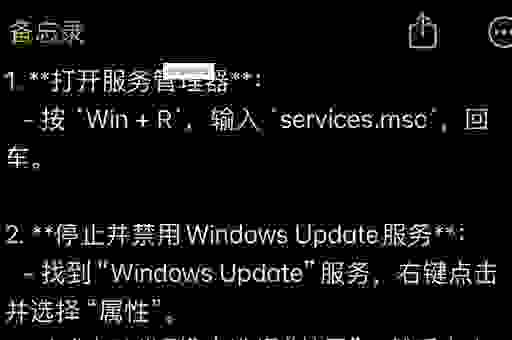
我直接就把“屏幕保护程序”下拉菜单点开,果断选了“无”。然后我顺手把那个等待时间也看了看,为了图省事,直接设成“无”。
点一下“应用”,再点“确定”,完事儿。
我试了下,把鼠标键盘都不碰,等了足足十分钟,屏幕依然亮着,啥动静没有。总算清净了。
但有时候你可能不想要完全关闭,只是想让它别那么早跳出来。毕竟万一你真要离开电脑,总得有个锁屏机制防着别人乱动。
如果想调时间,就这么做
如果你只是觉得五分钟太短,想延长一下,那也很简单。还是回到那个“屏幕保护程序设置”界面。
找到了“等待”那个数字输入框没?我把它从原来的5分钟,往上调到了15分钟。你想调多久就调多久,只要别调成0就行,调成0就是强制关闭了。
调好后,别忘了点“应用”和“确定”,要不然你刚才折腾半天都白费了。
我记得有一次,我连屏保都不想要,连锁屏界面都不想要,搞得我电脑开机后,桌面就一直亮着,谁进来都能看到我桌面上那些乱七八糟的东西。这也能设置,就在那个“锁屏”设置界面下头,有个“屏幕锁定时间”或者类似的东西,如果你对安全不是特别在意,也可以把它改成“从不”。
反正这屏保这玩意儿,就是个定时器,卡着时间就给你弹出个画面。找到那个设置入口,把时间调长点,或者干脆选“无”,问题不就迎刃而解了吗?别被那些花里胡哨的动画给忽悠了,关键是找到那个开关把它拨对方向。