一开始接触到Prism这个软件的时候,我脑袋里一片空白,完全不知道这玩意儿是干嘛的。网上搜了搜,各种说法都有,什么“统计分析工具”、“科学绘图软件”,听着就挺高大上的,感觉跟我平时打交道的东西差得远了。
我做研究的时候,数据分析这块一直是我的软肋。以前都是用Excel凑合着用,遇到稍微复杂点的多因素分析,立马就抓瞎了。后来同事推荐Prism,说这玩意儿能搞定各种生物统计,我就抱着试试看的心态把最新版给装上了。
上手第一步:建项目,选分析类型
装完Prism,打开界面,第一眼看到的就是让你选“New Project”。点进去,它会弹出一个窗口让你选择你要干我当时是想分析几个不同处理组的细胞实验数据,看看有没有显著差异。直接就选了“Column”数据输入格式,因为我的数据是按列组织的,每列一个处理组。
接着Prism会问你要做什么分析。我瞅了一眼列表,嚯,这可比Excel直观多了。从简单的t检验、方差分析(ANOVA),到复杂的非线性回归、生存分析,基本涵盖了生物统计的方方面面。我当时就挑了个“One-way ANOVA”的选项,然后设置了一下分组数量和重复次数。
数据录入:比Excel强在哪里?
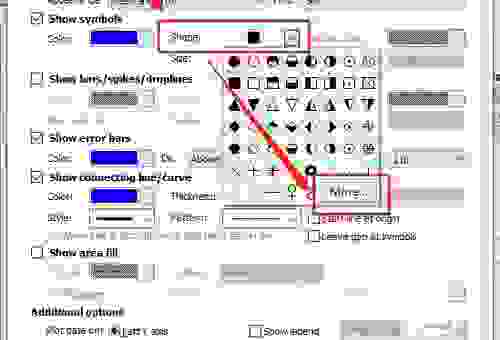
录数据的时候,Prism的界面就有点意思了。它默认给你分好了表格,你直接把Excel里面的数据复制粘贴进去就行。最关键的是,它不光是存数据,它还关联着分析方法。你输入完数据,它就自动知道这些数据是用来跑哪种统计的。
我试着输入了几组数据,比如处理组A、B、C,每组5个重复。输完之后,我发现Prism的界面左侧有个“Data”面板,中间是“Graph”和“Analyze”。这结构清晰多了,你输入数据在哪儿,分析在哪儿,画图在哪儿,一目了然。
实战分析:跑ANOVA流程走一遍
数据录入完毕,我直接点击了“Analyze”按钮。Prism立马弹出分析设置窗口。这可比其他软件操作方便多了,它直接把ANOVA的各种假设检验条件摆在你面前。比如,是否需要Tukey’s或者Dunnett’s多重比较,显著性水平设多少。
我把需要的选项都勾选了,点“OK”。几秒钟后,结果就出来了。这个结果界面设计得特别人性化。它不光是给你一堆数字,而是直接把“结果表”、“汇总统计”、“统计检验报告”这些都分门别类地展示出来。我重点看了P值和多重比较的结果,哪个组之间有差异,一目了然,比我以前在其他软件里找半天报告清晰多了。
绘图功能:让图表说话
跑完统计,下一步就是画图。Prism的绘图功能简直是为科研量身定做的。我点开“Graph”面板,它立马根据我的ANOVA结果生成了一个柱状图,而且自带误差棒(Standard Error of Mean,SEM)。
我开始捣鼓图表设置。双击图上的任何一个元素,比如柱子的高度、颜色、字体、误差棒的样式,都能随时修改。我把误差棒改成95%置信区间,把横纵坐标轴的标签换成我想要的文字,整个过程特别流畅。
最让我惊喜的是,它能直接把统计检验的结果(比如“P<0>
Prism这软件的厉害之处在于,它把数据管理、统计分析和图表制作无缝地串起来了。你不用在好几个软件之间来回倒腾,它帮你把这些重复劳动都简化了,让你能更专注于解读数据本身的结果。