搞了台闲置的安卓机,琢磨着折腾折腾,想刷个新系统玩玩,或者干脆Root了,能给它做点深度定制。这事儿说起来复杂,但真上手了,也就是一步步来。我把整个过程跑了一遍,给大伙儿捋捋,我自己是怎么把这台机器从原厂状态弄到可以随便折腾的。
准备工作,别踩坑
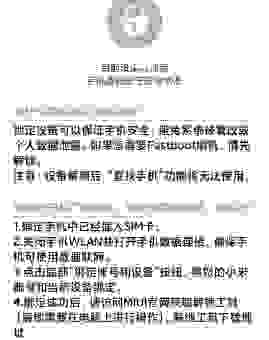
我得把手机准备我这台是小米的,解锁Bootloader是第一步,这是安卓机刷机的大前提。我得去小米的开发者选项里把OEM解锁和USB调试都给开了。然后,我得去小米的解锁网站上申请解锁,这玩意儿得等个七天,我只能耐心等着。
等的时间里,我把电脑上的工具都装好了。ADB和Fastboot是必须的,这是和手机沟通的桥梁。我把它们装在了系统环境变量里,这样在哪儿都能直接调用。
我得找对版本的Recovery。我这台机子对应的是TWRP,我得去论坛里找到对应我手机型号的最新稳定版镜像文件,下载下来备着。
解锁Bootloader和刷入Recovery
七天一到,我迫不及待地去解锁。我把手机开到Fastboot模式,连上电脑。在电脑的命令行窗口里,我敲下了解锁命令,手机屏幕上弹出了确认信息,我按音量键确认了。几秒钟,Bootloader就解锁了。这感觉挺爽的,总算能动了。
解锁完,我赶紧刷Recovery。还是在Fastboot模式下,我把下载好的TWRP镜像文件(一般是个.img文件)复制到电脑命令行所在的目录。然后我敲下命令,把Recovery刷进去。
fastboot flash recovery your_twrp_*
刷完之后,我得马上进入Recovery模式,不然系统可能会自动把Recovery覆盖回去。我按着特定组合键(比如音量加+电源键),手机黑屏后进入了蓝色的TWRP界面。

Root操作和刷机
进到TWRP后,我主要做两件事:一是备份,二是刷Root包。
我在TWRP里做了个“NANDroid备份”,把系统分了几个区(Boot、System、Data),完整备份了一份。万一刷坏了,我还能回来。
然后就是刷Root。我之前下载好了Magisk的最新安装包,那个ZIP文件。我把这个文件拷贝到了手机存储里。在TWRP里我选择了“Install”,找到了那个ZIP文件,然后滑动确认刷入。
刷的过程很快,几分钟搞定。刷完之后,我选择“Wipe”(清除缓存和Dalvik缓存),然后“Reboot System”。
手机重启了,这回启动时间比平时久一点,我心里还有点打鼓。等它启动完,我打开系统设置,发现应用列表里多了一个“Magisk”的App。我打开它,提示安装完成,已经Root权限有了。
后续折腾
Root成功后,我开始尝鲜了。我装了些需要Root权限的工具,比如修改系统文件、装个AdAway全局去广告。我又去论坛下载了一个第三方ROM包,重新进TWRP,清空了数据分区,然后刷入了新的系统。
整个过程跑下来,这台旧手机算是彻底活过来了。从解锁到Root,再到刷机,每一步都需要小心翼翼,生怕弄错了某个命令或者选错了文件,导致变砖。但好在都顺利通过了,现在这机器用起来,感觉比买来的时候还顺手,完全按照我的想法在运行。